


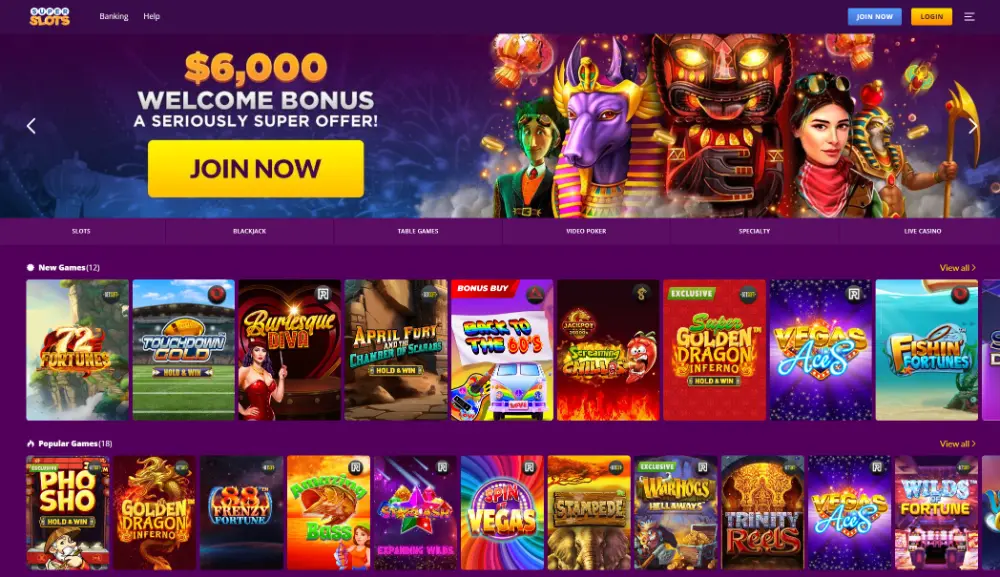
VIP-формат зазвичай асоціюється не лише з додатковими перевагами, а й зі зручнішим способом орієнтуватися в онлайн-просторі. На allwin ua користувачеві важливо швидко зрозуміти, де розміщені основні розділи, як повернутися до потрібної сторінки та де перевірити важливі умови. Такий підхід допомагає оцінювати платформу не за гучними обіцянками, а за якістю взаємодії: логікою меню, читабельністю, послідовністю переходів і прозорістю інформації.
Чим VIP-навігація відрізняється від звичайного перегляду
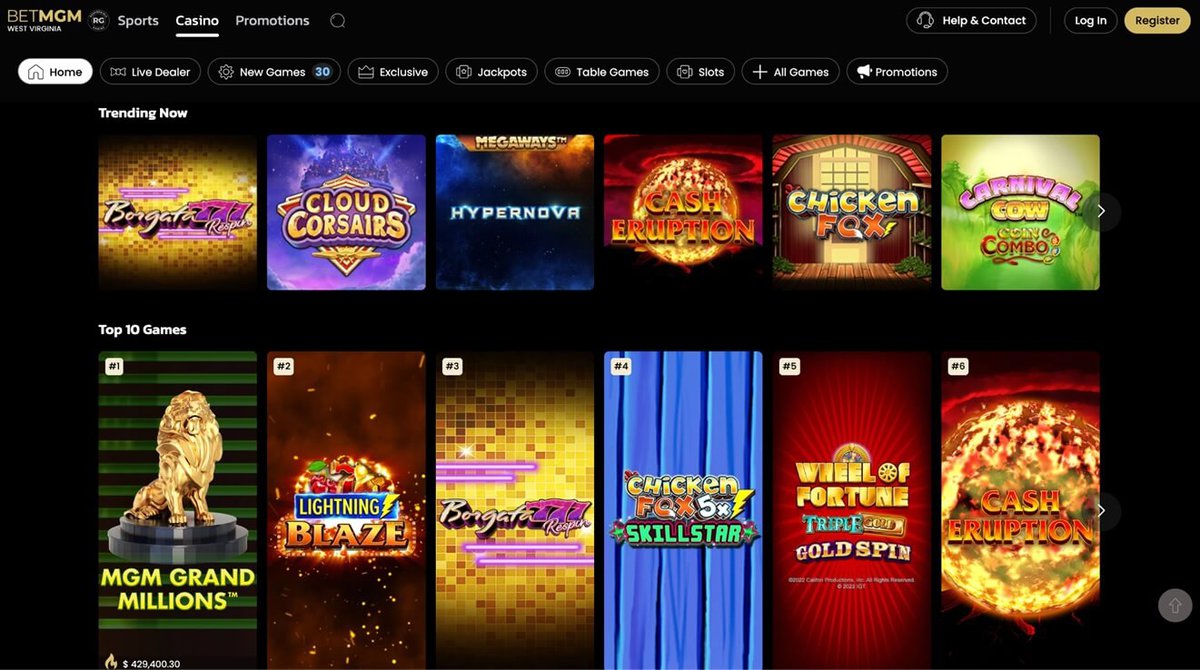
Звичайний перегляд сайту часто будується за принципом послідовного пошуку: користувач відкриває головну сторінку, переглядає доступні категорії та переходить між ними навмання. У VIP-форматі очікування інші. Людина хоче витрачати менше часу на технічні дії й швидше знаходити потрібний розділ. Тому особливого значення набувають помітне головне меню, зрозумілі назви кнопок і передбачуване розташування основних елементів.
Зручна структура не обов’язково означає велику кількість спеціальних функцій. Її можна оцінити за простими ознаками: чи видно, де перебуває користувач, чи зрозуміло, як повернутися назад, чи не дублюються однакові посилання, чи не приховані важливі пояснення в малопомітних блоках. Якщо сторінка має VIP-подачу, візуальні акценти повинні допомагати орієнтуватися, а не відволікати надмірною анімацією або декоративними елементами.
Водночас сам напис «VIP» не доводить, що всі функції доступні кожному відвідувачу або що умови однакові для різних категорій користувачів. Варто відокремлювати візуальний стиль від фактичних можливостей. Перед використанням окремого розділу потрібно прочитати його опис, перевірити умови доступу та звернути увагу на повідомлення, які можуть з’являтися лише після вибору певної опції.
Як перевірити логіку меню перед активними діями

Почніть із верхньої частини сторінки. Саме там зазвичай розміщені головні переходи, перемикач мови, кнопка відкриття меню на мобільному пристрої та посилання на довідкові матеріали. Не поспішайте натискати всі елементи підряд: спочатку визначте, які з них ведуть до загальних розділів, а які відкривають додаткові панелі. Така коротка перевірка зменшує ризик випадково залишити поточний екран або пропустити важливе повідомлення.
Далі корисно пройти типовий маршрут у кілька кроків. Наприклад, перейти з головної сторінки до потрібної категорії, відкрити опис, повернутися назад і перевірити, чи зберігся попередній контекст. Зверніть увагу, чи не перенаправляє сайт на іншу сторінку без зрозумілого пояснення. Якщо назви розділів надто загальні, орієнтуйтеся на короткі описи й піктограми, але не робіть висновків лише за зовнішнім виглядом кнопки.
Перед введенням будь-яких даних перевірте адресу сторінки в адресному рядку та переконайтеся, що з’єднання захищене браузером. Це не гарантує доброчесності кожного повідомлення, але є базовою цифровою гігієною. Додаткові рекомендації щодо безпечної поведінки в мережі можна переглянути на офіційному ресурсі кіберполіції України. Не варто вводити паролі або особисті відомості у формах, призначення яких вам незрозуміле.
Які елементи спрощують орієнтування на мобільному екрані
На смартфоні структура сайту сприймається інакше, ніж на великому екрані. Частина пунктів може бути прихована під піктограмою меню, а довгі описи — розбиті на окремі блоки. Зручний мобільний інтерфейс має достатній розмір кнопок, помірну кількість елементів на одному екрані та чітко помітний спосіб повернення до попереднього розділу. Якщо потрібно постійно збільшувати текст або натискати на вузькі посилання, навігація потребує обережності.
Окремо перевірте, як відкриваються розкривні списки, інформаційні вікна та меню з кількома рівнями. Вони не повинні перекривати кнопку закриття або змушувати прокручувати сторінку в непередбачуваному напрямку. Корисним сигналом є збереження обраної категорії після повороту екрана чи короткого повернення назад. Якщо сторінка оновлюється й скидає всі налаштування, краще не повторювати складні дії без потреби.
Мобільне з’єднання також може впливати на сприйняття. Повільне завантаження іноді створює враження, що кнопка не працює, хоча запит ще обробляється. Не натискайте один елемент багато разів поспіль: це може відкрити кілька вікон або запустити повторні переходи. Дочекайтеся завершення завантаження, а якщо сторінка поводиться нестабільно — оновіть її та повторіть лише останній зрозумілий крок.
Коли варто обрати простий маршрут замість розширеного
Розширене меню може бути корисним для досвідчених користувачів, які вже розуміють структуру платформи й хочуть швидко переходити між тематичними блоками. Проте велика кількість пунктів не завжди означає кращу навігацію. Якщо назви схожі, а відмінності між розділами пояснені нечітко, простий маршрут через головну сторінку може бути надійнішим. Він дає змогу послідовно перевіряти кожен крок і не губити контекст.
Оцінюючи варіанти, порівняйте не кількість переходів, а їхню зрозумілість. Короткий шлях не є кращим, якщо він веде на сторінку без опису або приховує важливі умови. Водночас довгий маршрут виправданий, коли кожен етап додає корисну інформацію: пояснює категорію, показує доступні параметри або уточнює обмеження. Вибір залежить від того, чи потрібно швидко знайти довідку, чи спочатку розібратися у призначенні розділу.
Зручно користуватися таким порядком: спершу відкрити загальну категорію, потім прочитати короткі пояснення, після цього перевірити конкретну пропозицію або функцію. Не переходьте до наступного кроку, якщо попередній залишився незрозумілим. Така звичка особливо корисна у VIP-форматі, де додаткові позначки можуть створювати враження персоналізованого доступу, хоча фактичні умови потрібно підтвердити окремо.
Як зрозуміти, що інтерфейс справді зручний
Зручність варто оцінювати після кількох різних сценаріїв, а не за першим враженням. Спробуйте знайти потрібну категорію, відкрити інформаційний блок, повернутися до попереднього екрана та знову відшукати той самий пункт. Якщо послідовність дій залишається зрозумілою, меню, ймовірно, побудоване логічно. Якщо ж доводиться щоразу починати пошук із головної сторінки, структура може бути недостатньо послідовною.
Окремо перевірте текстові підказки. Добре, коли вони відповідають на практичні запитання: що відкриється після натискання, які умови діють, де знайти деталі та як закрити вікно. Загальні фрази без конкретного пояснення не допомагають прийняти рішення. Не менш важлива мовна послідовність: перемикання між мовами, різні назви однакових розділів або неповністю перекладені кнопки ускладнюють орієнтування.
Остаточний критерій — контроль користувача над власними діями. Ви повинні розуміти, на якій сторінці перебуваєте, що станеться після натискання та як скасувати небажаний перехід. Якщо інтерфейс підштовхує до поспіху, приховує умови або створює плутанину між інформаційним і функціональним блоком, краще зупинитися й перечитати пояснення. Якісна навігація не замінює перевірки правил, але робить таку перевірку реальною.
Поширені запитання про VIP-навігацію
Чи означає VIP-формат автоматично кращий доступ?
Ні. Позначення VIP може описувати стиль подачі, окрему категорію або спеціальні умови, але саме по собі не пояснює їхнього змісту. Перегляньте опис розділу, вимоги та обмеження, зазначені на платформі. Не робіть висновків лише за кольорами, піктограмами чи рекламними формулюваннями.
Що робити, якщо потрібний пункт меню не видно?
Перевірте мобільне меню, прокрутіть сторінку до початку й кінця та перегляньте розкривні категорії. Не натискайте випадкові кнопки багато разів. Якщо розділ усе одно не знаходиться, скористайтеся офіційною довідкою або службою підтримки, якщо її контакти чітко вказані на сайті.
Чи можна оцінити зручність лише за дизайном?
Ні. Привабливий вигляд не гарантує логічної структури. Перевірте кілька реальних маршрутів: пошук категорії, відкриття опису, повернення назад і повторний перехід. Важливо, щоб назви, підказки та кнопки допомагали контролювати дії, а не просто створювали враження сучасного інтерфейсу.